天思 T8 豪华版 V12.1 安装说明
一、文档目的
本文档用于指导用户完成 T8豪华版V12.1 的服务器端与客户端全新安装及版本升级操作。
二、安装前置条件
在执行任何操作前,请确认以下条件已满足:
| 项目 | 要求 |
|---|---|
| 操作系统 | 【最低支持】:服务端:Windows Server 2008 R2 客户端:Windows 7 【推荐使用】:服务端:Windows Server 2019及以上 客户端:Windows 10 及以上 |
| 数据库 | 【最低支持】:SQL Server 2008 【推荐使用】:SQL Server 2019 及以上 |
| 权限要求 | 使用操作系统 Administrator 用户或具备管理员权限的用户 |
| 网络 | 服务端与客户端网络互通 |
三、安装注意事项
- 安装路径建议:建议不要安装在 C 盘;
- 环境依赖:安装过程中会自动检测并提示安装 .NET Framework 4.8 和 MongoDB;
- 注册要求:安装完成后需完成注册方可正常使用。
- 【警告】:系统仅支持一台且唯一一台服务端运行,不支持多服务端同时部署。
四、全新安装
适用场景:首次部署 T8 豪华版 V12.1,服务器上未安装过 T8 系列产品。
4.1 服务端安装
4.1.1 启动安装程序
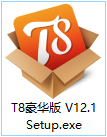
双击 安装包\服务端\T8豪华版 V12.1 Setup.exe(图4-1)。
图4-1 安装包:
4.1.2 选择安装方式
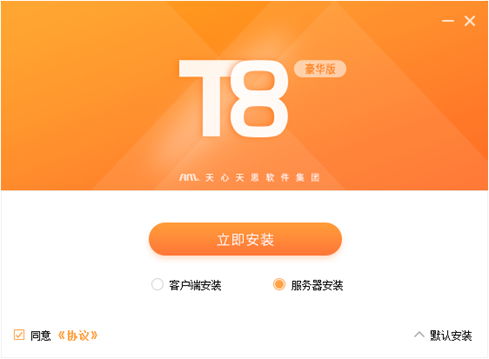
进入安装界面,界面相关说明如下(图4-2):
| 选项 | 说明 |
|---|---|
| 安装方式 | 可选择【客户端安装】和【服务器安装】,默认为【服务器安装】 |
| 协议 | 默认勾选 同意《协议》 ,点击可查看具体内容 |
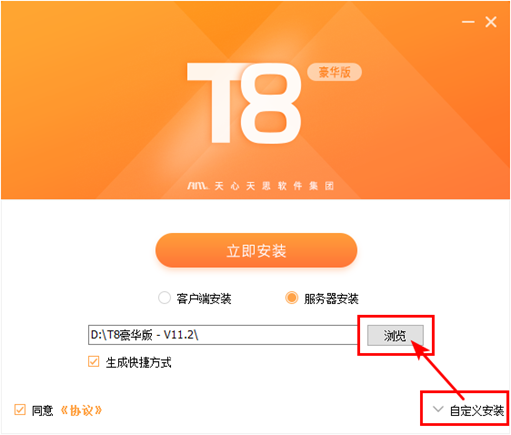
| 安装路径 | 默认为 C:\Program Files\MasterService\天思 T8豪华版,建议修改为非系统盘(如 D 盘) |
图4-2 安装界面:
⚠️ 注意:如需修改安装路径,请点击【默认安装】后展开【自定义安装】,在展开的界面中选择或输入目标路径(图4-3)。
图4-3 自定义安装路径选择界面:
4.1.3 环境检测
点击【立即安装】后,系统会自动检测以下环境:
- .NET Framework 4.8:如未安装,系统提示下载(图4-4)。选择
是跳转下载页面,选择否则终止安装。 - MongoDB:如未安装,系统提示下载(图4-5)。选择
是跳转下载页面,选择否则终止安装。下载后序安装,详细安装步骤请参考《MongoDB 安装说明.pdf》。
图4-4 .NET Framework 安装提示:
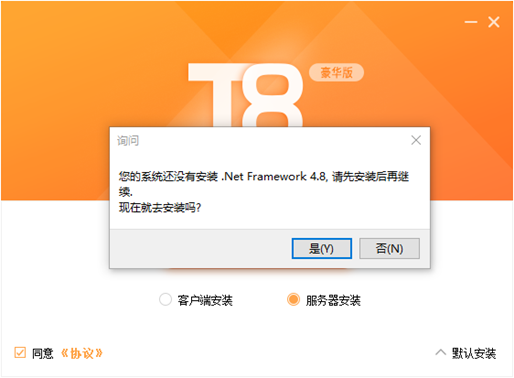
图4-5 MongoDB 安装提示:
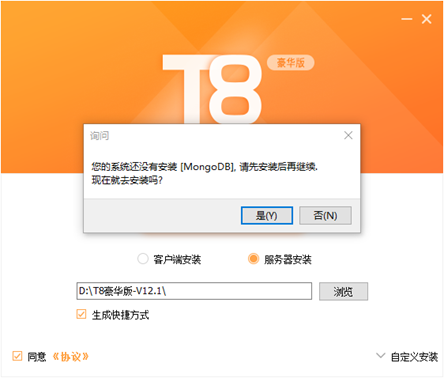
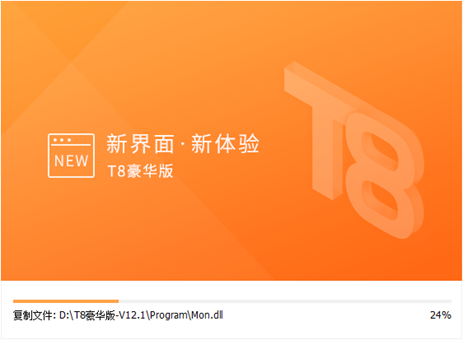
无以上问题的用户,直接点击【立即安装】,即可进入安装进度界面(图4-6)。
图4-6 安装进度界面:
4.1.4 配置数据库连接
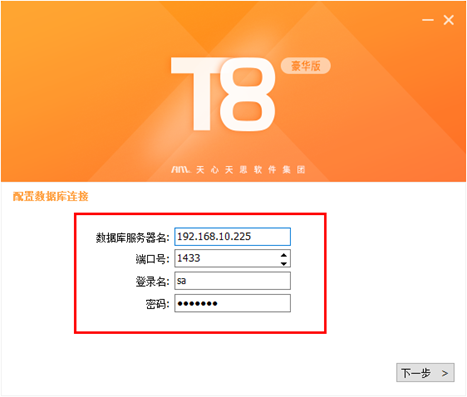
安装过程中弹出数据库连接配置界面(图4-7),配置说明如下:
| 字段 | 说明 |
|---|---|
| 数据库服务器名 | 输入安装 SQL 数据库的计算机 IP 地址或计算机名。 支持云主机 IP 地址 注意:请勿使用 . 、localhost、127.0.0.1 等本机地址 |
| 端口号 | 输入 SQL 数据库的端口号 |
| 登录名 | 默认为 SQL 数据库 sa 用户,输入 sa 即可,如不同请修改 |
| 密码 | 输入 SQL 数据库 sa 用户的密码 |
图4-7 数据库连接设置:
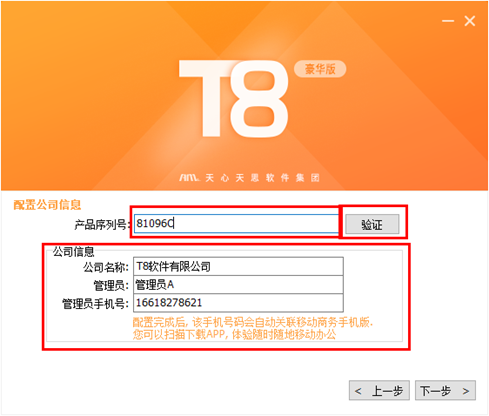
确认无误后,点击【下一步】,进入配置公司信息设置(图4-8),字段说明如下:
| 字段 | 说明 |
|---|---|
| 产品序列号 | 填写 ERP 注册序列号(请联系注册部获取),点击 验证 自动带出注册信息。若暂无,可随意填写,后续可通过 网络注册 中的注册方式进行注册 |
| 公司名称 | 将写入空账套 TH00的营业人资料 |
| 管理员 | 空账套 TH00系统管理员名称 |
| 管理员手机号 | 自动关联移动商务手机版,支持 APP 下载 |
图4-8 公司信息配置:
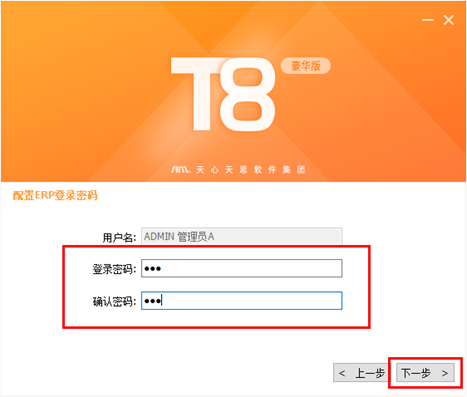
点击【下一步】,进入配置 ERP 登录密码,输入空账套 TH00的管理员登录密码(图4-9)。
图4-9 配置ERP登录密码:
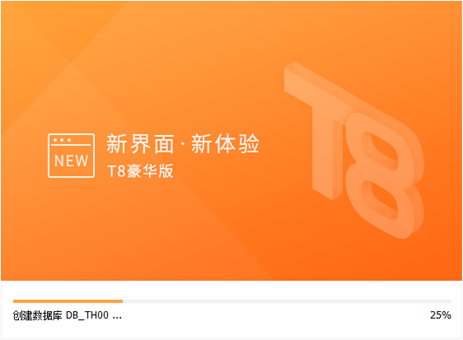
设置完成后,系统自动创建 TbrSystem 数据库和 TH00 空账套,创建过程需耐心等待(图4-10、图4-11)。
图4-10 创建 TbrSystem 数据库:
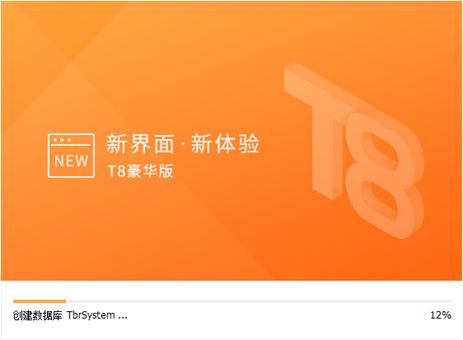
图4-11 创建空账套 TH00:
4.1.5 安装完成
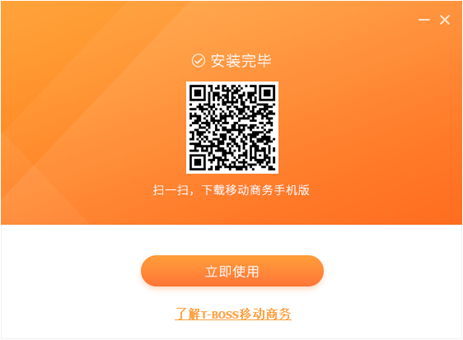
安装完成后,显示完成界面(图4-12),界面选项说明如下:
| 选项 | 说明 |
|---|---|
| 立即使用 | 进入软件登录界面 |
| 了解 T-BOSS 移动商务 | 可扫描二维码下载 T-BOSS 移动端 |
| X | 关闭安装程序 |
图4-12 安装完成界面:
⚠️ 注意:安装完成后会自动弹出 TbossServer 安装向导,具体操作请参考 T-BOSS 安装说明文档。
4.2 网络注册
如需查看数据库连接配置、序列号,或需要修改数据库配置、序列号,或安装时输入了错误的数据库配置、注册号,或数据库配置、序列号异常等,需要查看和修改时,可在 天思T8豪华版 服务管理器(ServrConfig) 下进行。
4.2.1 数据库配置
- 通过以下方式打开 ServrConfig 工具:
- 开始菜单:程序 → MasterService → 天思 T8豪华版 → 天思 T8豪华版 服务管理器(图4-13)
- 安装路径:安装目录 \Server\ServrConfig.exe
- 修改【配置数据库连接】信息(图4-14)
- 点击【连接】
图4-13 ServrConfig工具:
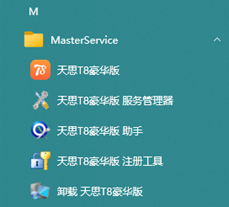
图4-14 数据库配置:
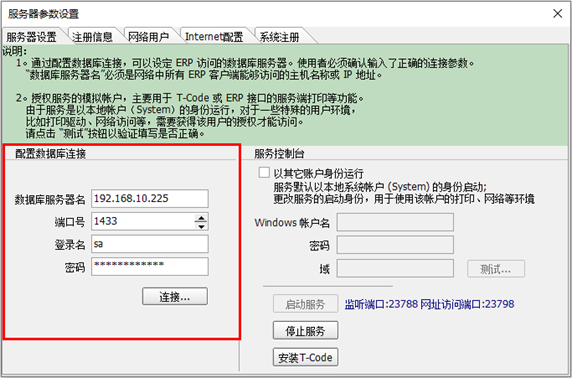
| 字段 | 说明 |
|---|---|
| 数据库服务器名 | 输入安装 SQL 数据库的计算机 IP 地址或计算机名。 支持云主机 IP 地址 注意:请勿使用 . 、localhost、127.0.0.1 等本机地址 |
| 端口号 | 输入 SQL 数据库的端口号 |
| 登录名 | 默认为 SQL 数据库 sa 用户,输入 sa 即可,如不同请修改 |
| 密码 | 输入 SQL 数据库 sa 用户的密码 |
4.2.2 注册方式
注册可通过以下任一方式完成:
| 方式 | 操作路径 |
|---|---|
| ServrConfig | 开始菜单 → MasterService → 天思 T8豪华版 →天思 T8豪华版 服务管理器,点击【系统注册】(图4-15) |
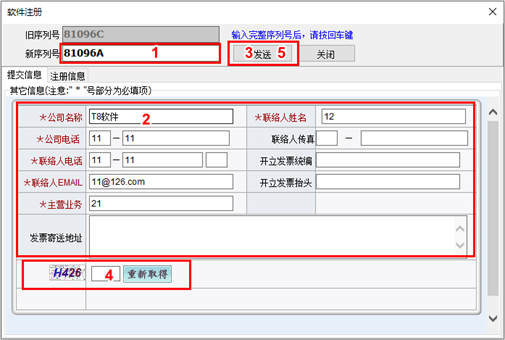
| Register | 开始菜单 → MasterService → 天思 T8豪华版 →天思 T8豪华版 助手(图4-16) |
| 系统内注册 | 登录软件后,根据提示进入注册界面 |
注册步骤:
- 从注册部取得序列号,将获取的序列号复制到
新序列号栏位; - 填写红色字体标注的公司真实信息;
- 点击【发送】,获取连接;
- 录入验证码,失效后请点击【重新获得】,注意验证码区分大小写;
- 再次点击【发送】完成注册。
注册成功后,点击桌面图标即可登录系统。
图4-15 ServrConfig 注册界面:
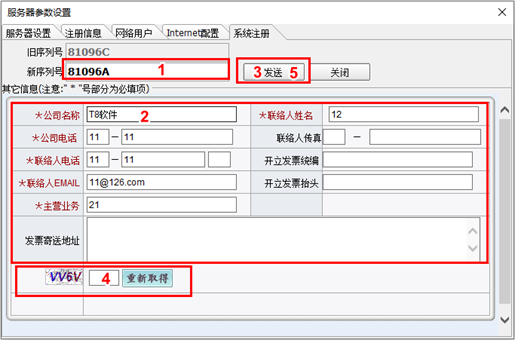
图4-16 Register 注册界面:
4.3 新建账套
安装过程中系统已自动创建一个空账套 TH00。如需创建新账套,请按以下步骤操作。
4.3.1 打开账套管理工具
通过以下方式打开 天思 T8豪华版 助手(MgrAst.exe)工具(图4-17):
- 开始菜单:程序 → MasterService → 天思 T8豪华版 → 天思 T8豪华版 助手
- 安装路径:
安装目录\Program\MgrAst.exe
图4-17 MgrAst 工具:

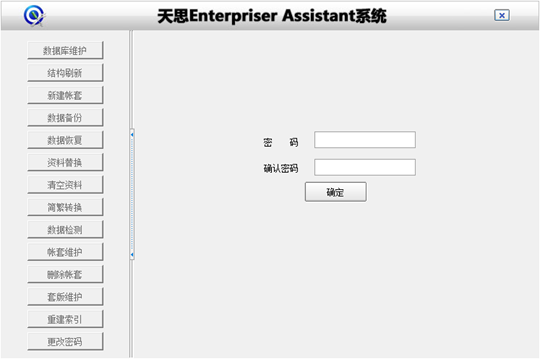
4.3.2 首次运行设置密码
首次运行时需设置工具密码(图4-18),设置成功后显示登录成功。
图4-18 设置工具密码:
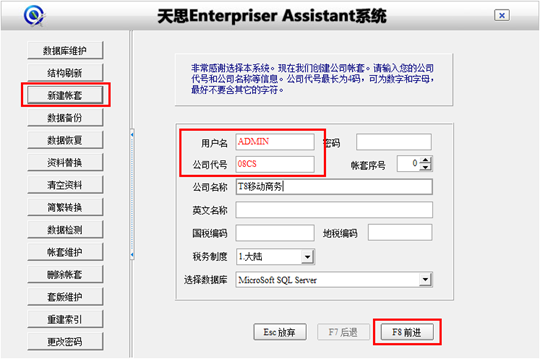
4.3.3 新建账套
点击【新建账套】,进入用户公司设定界面(图4-19),字段限制及说明如下:
| 字段 | 限制 | 说明 |
|---|---|---|
| 用户名 | 最大 6 位 | 账套管理员用户名,设定后不可修改,同一账套内不可重复 |
| 密码 | — | 账套管理员密码 |
| 公司代号 | 最大 4 位 | 设定后不可修改,同一数据库内不可重复 |
| 公司名称 | 最大 40 位 | — |
图4-19 用户公司设定:
点击【前进】,进入数据库连接设置(图4-20),输入数据库服务器地址、端口号、用户名(默认为 sa)和密码,确认无误后点击【前进】,进入数据库大小设置(图4-21),按系统默认设置即可,点击【前进】完成数据库创建(图4-22)。
图4-20 数据库连接设置:
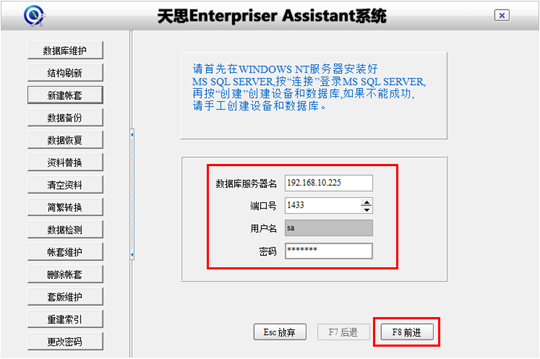
图4-21 数据库大小设置:
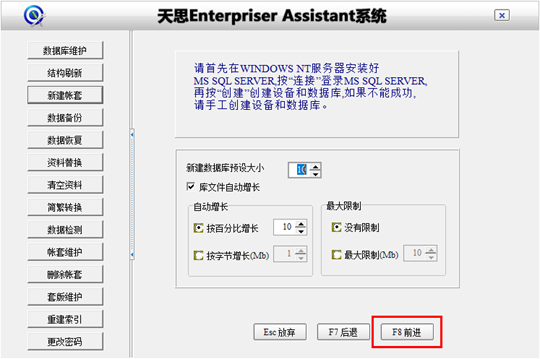
图4-22 成功创建账套:
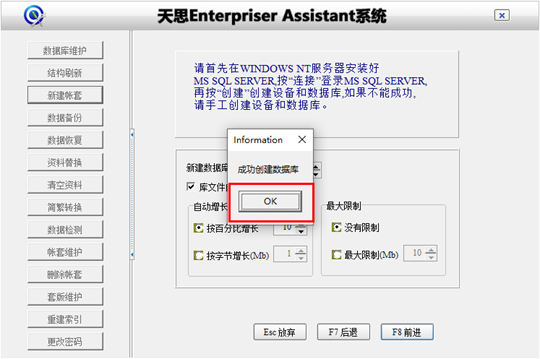
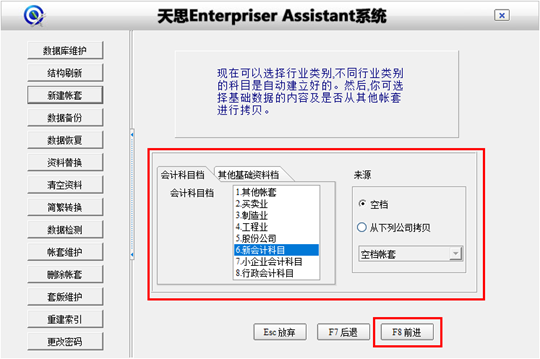
点击【OK】,进入会计科目档和其他基础资料档选择(图4-23),选项说明如下:
| 选项 | 说明 |
|---|---|
| 会计科目档 | 先选择企业所需的会计科目 |
| 空档 | 首次创建账套时选择 |
| 从下列公司拷贝 | 如需复制已有账套的基础资料,选择此项并指定来源账套 |
图4-23 选择会计科目档:
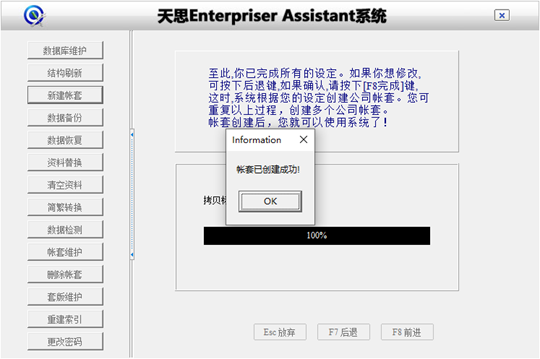
点击【前进】,确认信息无误后再次点击【前进】,系统开始创建账套,创建成功后弹出提示即完成操作(图4-24)。
图4-24 创建账套成功:
4.4 客户端安装
客户端可通过以下两种方式安装:
| 安装方式 | 说明 |
|---|---|
| 服务端安装包 | 双击 安装包\服务端\T8豪华版 V12.1 Setup.exe,选择【客户端安装】 |
| 客户端独立安装包 | 双击 安装包\客户端\T8豪华版 V12.1 Setup(客户端).exe,直接安装 |
以客户端独立安装包为例,无需选择选择安装方式(图4-25),建议修改安装路径(图4-26),点击【立即安装】进入安装进度界面(图4-27),随后配置数据库连接(输入服务器 IP 地址和数据库密码)(图4-28),点击【下一步】完成安装(图4-29)。
图4-25 客户端安装方式选择:
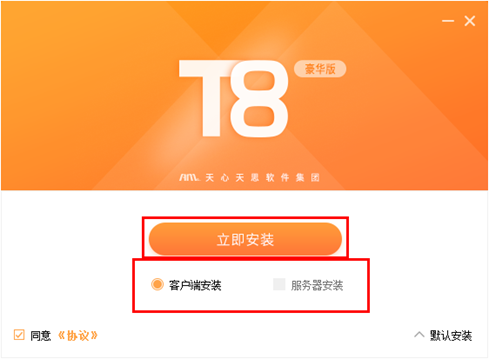
图4-26 安装路径选择:
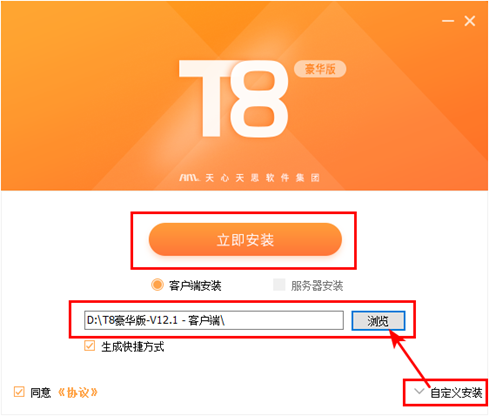
图4-27 安装进度界面:
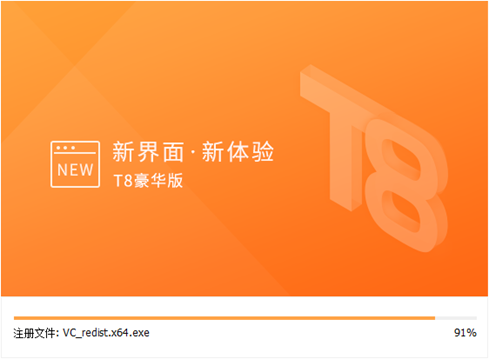
图4-28 配置数据库连接:
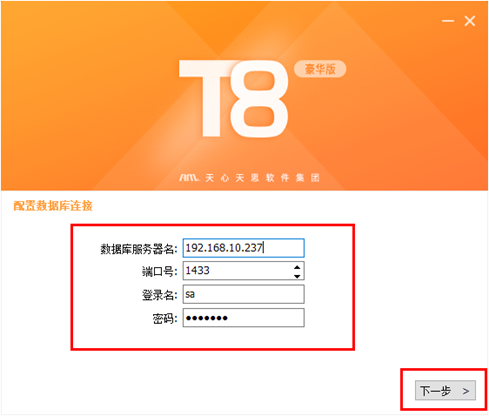
图4-29 安装完成界面:
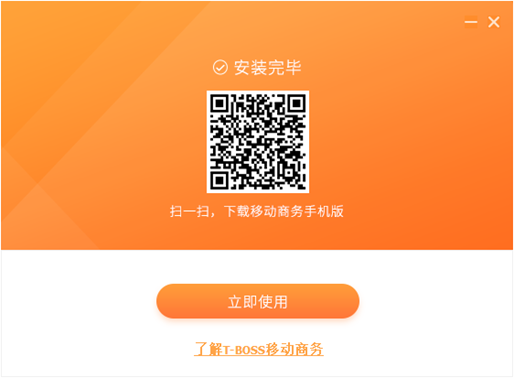
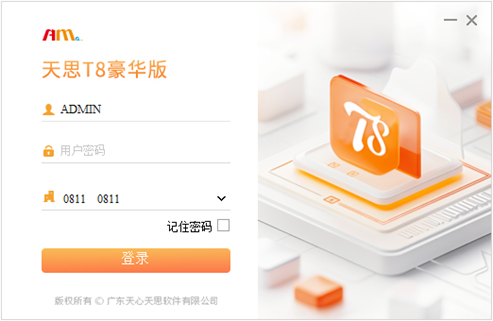
安装完成后点击【立即使用】进入软件登录界面(图4-30),输入操作员用户代号及密码(由账套管理员在「基础资料 → 系统维护 → 密码资料」中设置),系统自动显示该操作员可访问的账套,选择后点击【登录】即可。
图4-30 软件登录界面:
五、版本升级
适用场景:服务器已安装 旧版本T8豪华版 ,需升级至 V12.1。
5.1 升级前重要提示
⚠️ 升级前请务必注意以下事项:
- 备份要求:升级前需要完整备份账套数据库及 TbrSystem 数据库;
- 不可回退:升级后数据库结构将变更,不支持版本回退;
- 数据风险提示:未备份账套数据库及 TbrSystem 数据库,可能导致数据丢失或系统不可用;
- 升级顺序:先升级服务端,再升级客户端;
- 结构刷新要求:服务器升级后务必执行数据库维护和结构刷新操作,否则新功能无法正常使用;
- 停机安排:升级期间系统将不可用,请安排在业务空闲期进行。
5.2 服务端升级
如服务器已安装旧版本 T8豪华版,需更新至 V12.1,可通过安装包或升级包进行更新,操作步骤:
- 双击安装包
T8豪华版 V12.1 Setup.exe(图5-1); - 选择【服务器安装】,系统自动读取原安装路径,点击【立即安装】(图5-2);
- 进入安装进度界面(图5-3);
- 安装过程中弹出数据库连接配置界面,系统自动读取当前配置(图5-4);
- 点击【下一步】继续安装;
- 安装完成后,弹出提示
建议先执行数据表结构更新,现在执行吗?(图5-5)。
图5-1 安装包:
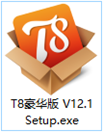
图5-2 安装界面:
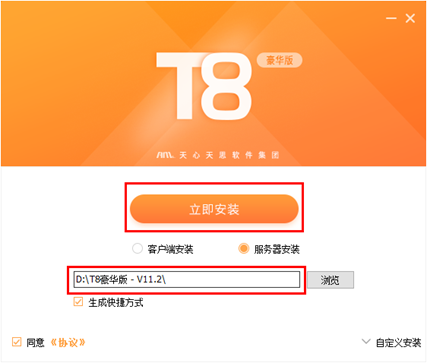
图5-3 安装进度界面:
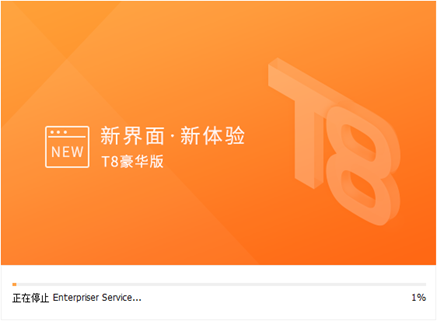
图5-4 数据库连接配置:
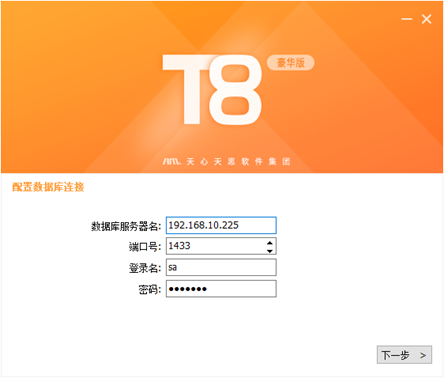
图5-5 结构更新提示:
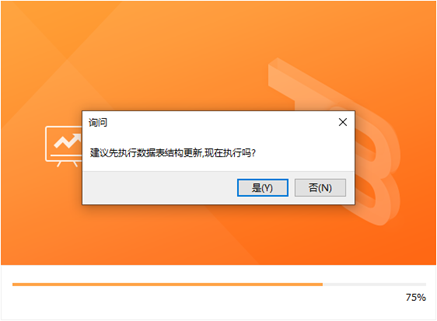
| 选项 | 说明 |
|---|---|
| 是 | 直接进入 MgrAst 工具进行数据库维护 |
| 否 / X | 暂不执行,完成安装 |
5.3 数据库维护与结构刷新
新版本通常包含程序字典及资源更新,必须执行数据库维护和结构刷新,否则使用软件可能报错。
V12.1 版本对数据库维护与结构刷新流程进行了优化,操作前请仔细阅读以下说明。
5.3.1 进入 MgrAst 工具的方式
| 方式 | 操作 |
|---|---|
| 方式一 | 安装完成后,在提示窗口点击【是】直接进入 |
| 方式二 | 通过开始菜单 → 程序 → MasterService → 天思 T8豪华版 → 天思 T8豪华版 助手 打开工具 |
| 方式三 | 通过 安装目录\Program\MgrAst.exe 打开工具 |
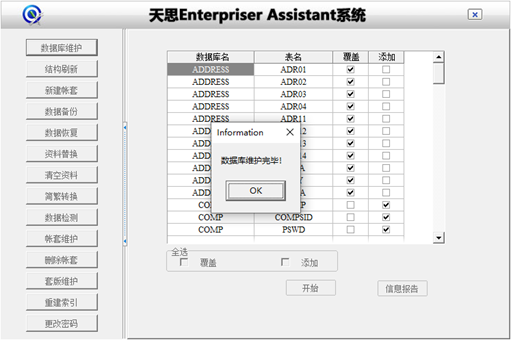
5.3.2 数据库维护(TbrSystem)
- 打开 MgrAst 工具时,系统自动检测当前 TbrSystem 版本:
- 若低于 V12.1,提示当前为旧版本需要更新(图5-6),点击【是】后,系统提示必须备份(图5-7),备份完成后自动更新 TbrSystem
- 若等于或高于 V12.1,直接进入主界面
- 若版本等于或高于 V12.1,点击【数据库维护】(图5-8),系统弹出备份提示(图5-9):
- 点击【是】:备份 TbrSystem 后执行更新
- 点击【否】:不备份,直接执行更新
- 更新完成后提示
数据库维护完毕(图5-10),点击【OK】进入结构刷新界面。
图5-6 版本低于V12.1的检测提示:
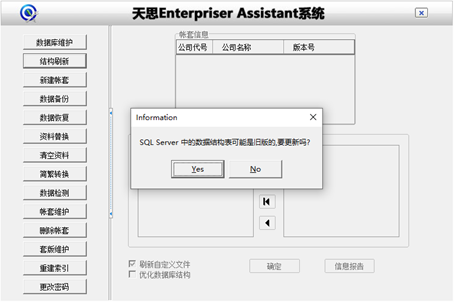
图5-7 版本低于V12.1的备份提示:
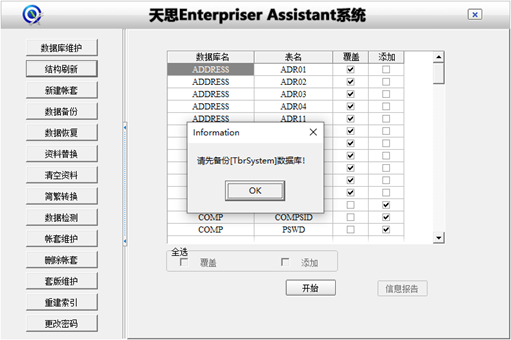
图5-8 数据库维护界面:
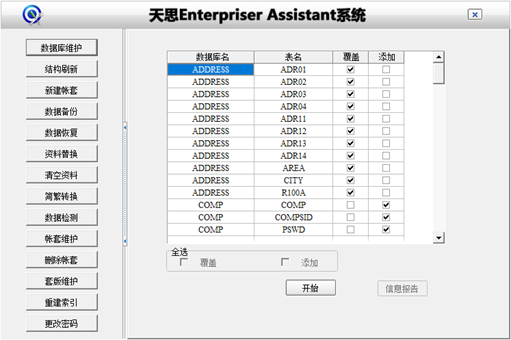
图5-9 版本高于V12.1的备份提示:
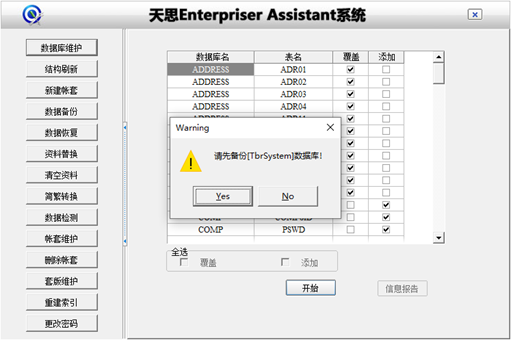
图5-10 维护完成提示:
⚠️ 重要提醒:数据库维护可能影响数据及套版,操作前请备份数据库、打印套版及特殊报表模板。结构刷新会将系统自带套版恢复为初始状态,新建打印套版时请勿在系统自带套版上修改保存。
5.3.3 结构刷新(账套)
- 在结构刷新界面,勾选需要刷新的账套,将需要刷新的数据表添加至右侧,点击【确定】(图5-11);
- 系统检测账套版本:
- 若低于 V12.1,强制备份,备份完成后进行结构刷新(图5-12)
- 若高于或等于 V12.1,可点击【否】跳过备份,直接刷新(图5-13)
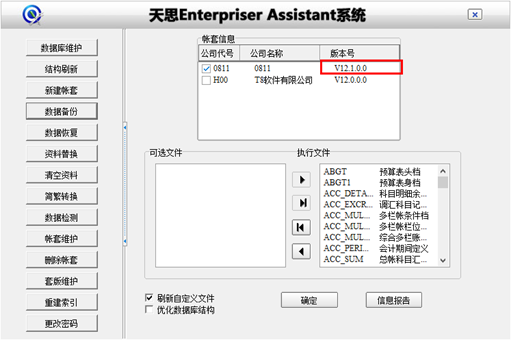
- 刷新过程中显示进度(图5-14),刷新完成后提示「执行完毕」,点击【OK】进入版本升级界面(图5-15);
- 升级完成后,账套版本号自动更新为 V12.1(图5-16)。
图5-11 选择刷新账套:
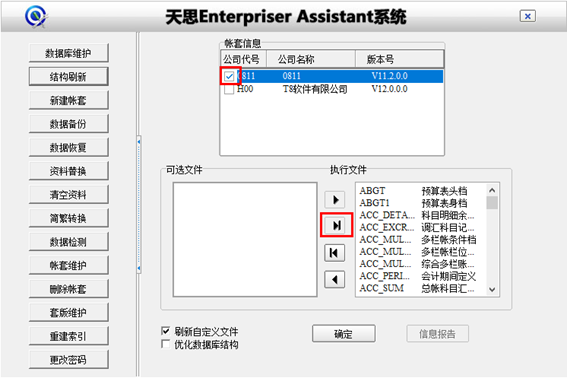
图5-12 版本低于 V12.1 的备份提示:
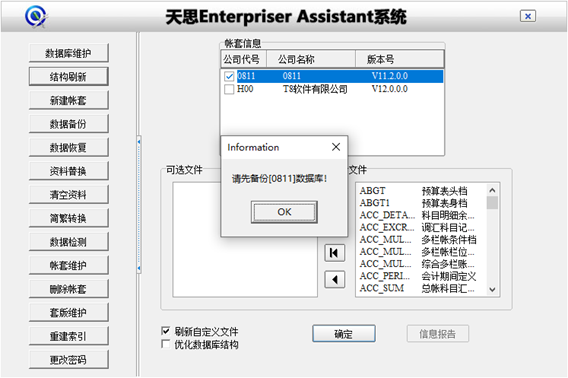
图5-13 版本高于 V12.1 的备份提示:
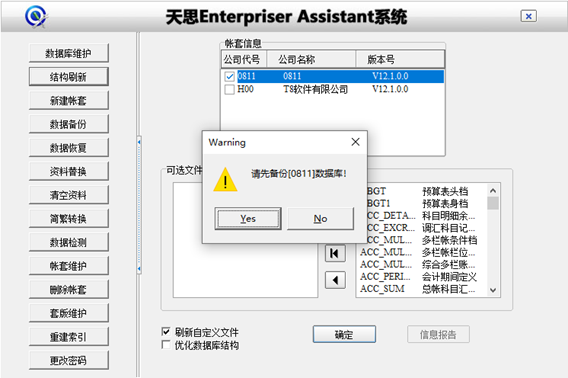
图5-14 结构刷新进度:
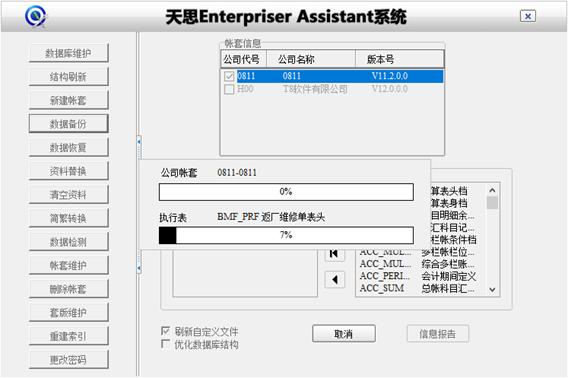
图5-15 刷新完成提示:
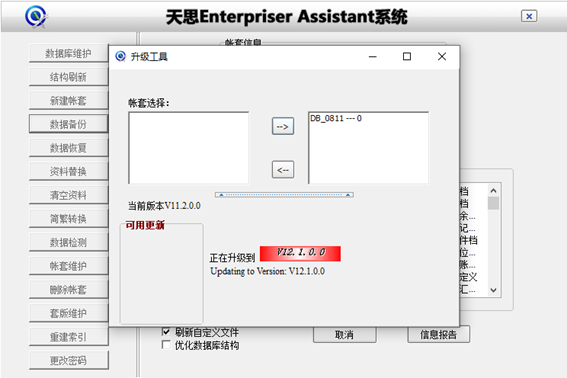
图5-16 版本升级完成:
5.4 客户端升级
⚠️ 升级顺序:先升级服务端,再升级客户端。
操作步骤:
- 服务端升级完成后,在客户端程序 → MasterService → 天思 T8豪华版 → 天思 T8豪华版 点击打开,或安装路径 Program 文件夹中双击
Enterpriser.exe; - 系统提示
Server 端有最新的升级,是否自动更新(图5-17); - 点击【是】,系统自动下载最新程序文件(图5-18);
- 更新完成后自动跳转至登录界面,输入用户代号、密码,选择公司代号即可使用。
图5-17 客户端升级提示:
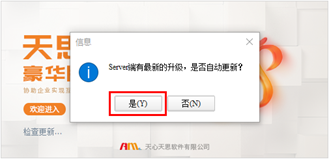
图5-18 文件更新中:

六、常见问题与处理
| 问题现象 | 可能原因 | 处理建议 |
|---|---|---|
| 安装失败,提示权限不足 | 未以管理员身份运行 | 右键以管理员身份运行安装程序 |
| 客户端无法连接服务端 | 网络不通或端口未开放 | 检查防火墙设置与服务端服务状态 |
| 数据库创建失败 | 数据库权限不足或路径错误 | 使用 sa 权限账户,检查数据库路径 |
| 结构刷新失败 | 版本号不匹配或数据库连接异常 | 确认升级前版本号,检查数据库连接 |
| MongoDB 安装失败 | 端口冲突或权限不足 | 检查 27017 端口是否被占用,以管理员身份安装 |
| 安装过程中杀毒软件弹出拦截提示 | 杀毒软件误拦截安装程序或服务注册行为 | 暂时关闭杀毒软件,或将安装目录添加至白名单后重新安装 |
七、技术支持
- 如遇安装问题,请联系天思技术支持部。
- 注册相关事宜,请联系:黎工
liq@amtxts.com